Table of Contents
Como imprimir uma imagem em 6 folhas no Word é uma dúvida comum para quem precisa montar um grande poster ou visualizar uma foto em tamanho maior sem perder qualidade.
Neste guia completo, você vai aprender passo a passo como distribuir uma única imagem em exatamente seis páginas do Microsoft Word, desde a inserção até o ajuste fino de configurações de layout e impressão.
O truque principal está em usar o recurso de "Quebra de Página" e ajustar o tamanho da página ou a escala da imagem para cobrir o espaço de seis folhas de forma organizada e sem distorções.
Seja para criar um mural de fotos, um mapa ampliado ou um banner temático, seguir as instruções abaixo garante um resultado profissional diretamente no seu computador.
Preparando o Documento no Word
Antes de inserir a imagem, é essencial configurar o documento para que ele aceite a distribuição em seis folhas de forma correta.
Abra o Microsoft Word e crie um novo documento em branco, ajustando as margens para o menor possível, geralmente 1 ou 0,5 centímetros, para maximizar a área útil disponível para a imagem.
No menu "Layout" ou "Página", selecione "Tamanho do Papel" e escolha o formato que você vai usar na impressora, como Carta (Letter) ou A4, pois isso deve ser igual ao papel que será impresso.
Caso queira um efeito de borda maior, mantenha as margens padrão, mas lembre-se de que isso pode reduzir um pouco a área útil de cada folha.
Inserindo e Redimensionando a Imagem
Insira a imagem desejada no documento através da aba "Inserir" e clicando em "Imagens", localizando o arquivo no seu computador e confirmando a seleção.
Após inserir a imagem, redimensione-a manualmente para que sua largura ou altura seja aproximadamente o dobro do tamanho de uma única folha, pois você vai quebrá-la em duas partes ao longo e outra ao longo da altura.
Use as alças de redimensionamento que aparecem ao redor da foto, mantendo a tecla Shift pressionada para conservar a proporção original e evitar distorções indesejadas.
Dividindo a Imagem em Seis Partes
Agora é hora de organizar a imagem para que ela ocupe exatamente seis folhas, formando uma grade de duas colunas por três linhas.
Posicione a imagen no canto superior esquerdo do documento e use a ferramenta "Quebra de Página" para dividir a página primeiro verticalmente, criando duas colunas de tamanho igual.
Em seguida, insira mais duas quebras de página horizontais para formar três linhas, totalizando assim seis caixas retangulares menores que juntas formam a imagem completa.
Dica Prática de Alinhamento
Use as linhas de grade ou a régua do Word para centralizar cada parte da imagem em seu respectivo bloco, garantindo que não haja sobreposição ou espaços em branco entre elas.
Se preferir, você pode copiar a imagem original e colar em cada bloco, recortando manualmente cada parte com a ferramenta de recorte, mas o método de quebras é mais rápido e preciso.
Ajustando a Escala e Qualidade da Impressão
Antes de imprimir, verifique se a imagem em cada bloco está nítida e com qualidade suficiente para o tamanho final.
No menu "Layout da Página", acesse "Configurações de Impressão" e ajuste a escala para "Ajustar à página" ou "Escala personalizada", inserindo um valor que permita que cada parte ocupe corretamente a folha sem cortes.
É importante conferir a orientação da impressão, pois para um poster geralmente usa-se a horizontal, mas em alguns casos a vertical pode ser mais adequada dependendo da imagem.
Configurações Adicionais de Qualidade
- Ative a opção "Melhor qualidade" nas configurações de impressão para evitar borramento.
- Se o arquivo for muito grande, considere reduzir a resolução para 200 ou 300 dpi, mantendo o equilíbrio entre qualidade e tamanho.
- Verifique se o seu Word está configurado para imprimir em "Preencher página" ou "Escala para ajustar", conforme o tamanho do seu projeto.
Visualização e Teste Antes da Impressão
Use a visualização de impressão no Word para simular como ficará a imagem distribuída nas seis folhas antes de colocar papel na impressora.
Nesta etapa, você pode perceber se há algum desalinhamento, bordas cortadas ou áreas vazias que precisam ser ajustadas nas quebras de página.
Imprima uma cópia em papel comum ou faça um teste com folhas menores para validar o posicionamento e a qualidade da imagem ampliada.
Antes de Imprimir Definitivo
- Confirme se a orientação do documento está correta.
- Verifique se a imagem não está ficando distorcida em nenhuma das seções.
- Certifique-se de que o papel na bandeja da impressora está alinhado e estável.
Related Videos
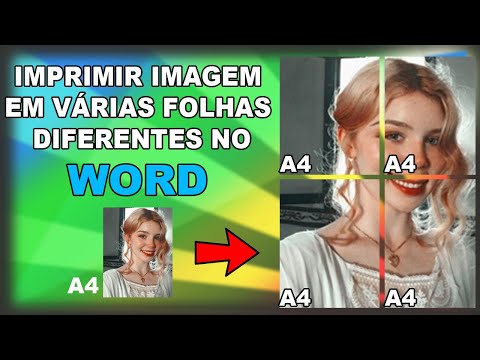
Imprimir uma imagem grande em várias folhas no WORD
Aprenda como você pode pegar uma imagem, salvar em uma folha, e ao imprimir, dividir em várias folhas para imprimir em ...
Conclusão
Com essas etapas claras e organizadas, você consegue facilmente imprimir uma imagem em 6 folhas no Word, criando um resultado visualmente impressionante sem a necessidade de softwares especializados.
Lembre-se de sempre ajustar a escala, centralizar bem as partes e testar a visualização para evitar desperdício de tinta e papel, garantindo assim um projeto profissional e concluído com sucesso.
