Table of Contents
- O que são Desenhos para Colorir no Paint e Por que Eles São Populares
- Como Encontrar e Preparar Imagens para Colorir no Paint
- Dicas Práticas para Colorir Desenhos no Paint
- Transformando seu Desenho Colorido em uma Obra Completa
- Vantagens de Usar o Paint para Colorir Desenhos
- Compartilhar e Incentivar a Criatividade com Desenhos Coloridos
- Conclusão
Desenhos para colorir no Paint podem ser uma excelente maneira de transformar uma tela simples em uma tela de criatividade, usando apenas as ferramentas básicas do Windows.
O que são Desenhos para Colorir no Paint e Por que Eles São Populares
Desenhos para colorir no Paint são ilustrações simples, geralmente lineart, criadas especificamente para serem preenchidas com cores usando o programa de pintura do Windows. Essa prática ganhou popularidade porque combina a acessibilidade do software padrão do computador com a satisfação de criar algo visualmente atraente sem necessidade de instalações complexas.
Esses desenhos são ideais para iniciantes, pois o formato básico ajuda a focar na escolha de cores e na técnica de pintura, em vez de na complexidade do contorno. Além disso, é uma atividade econômica, já que não exige materiais caros como lápis de cor ou aquarelas, bastando apenas o computador e a imaginação.
Como Encontrar e Preparar Imagens para Colorir no Paint
Encontrar desenhos para colorir no Paint é mais fácil do que parece. Existem diversas fontes online, desde sites educacionais até fóruns de artesanato, que oferecem imagens em branco para download. Uma dica importante é buscar por desenhos com linhas grossas e claras, pois eles se adaptam melhor às ferramentas de preenchimento do programa.
Após baixar a imagem, abra-a no Paint e certifique-se de que ela esteja em alta resolução. Isso garante que os detalhes permaneçam nítidos ao ampliar a tela para colorir. Se a imagem estiver muito pequena, use a ferramenta de redimensionamento com cuidado para evitar distorções que possam dificultar a coloração posterior.
Dicas Práticas para Colorir Desenhos no Paint
Colorir desenhos para colorir no Paint exige uma abordagem estratégica para evitar erros e aproveitar ao máximo as funcionalidades do programa. Uma das primeiras coisas a fazer é ajustar a espessura da ferramenta de pincel para garantir que as linhas fiquem uniformes. Além disso, utilize o recurso de camadas, se disponível, para separar a cor de fundo da camada de linha, caso deseje fazer alterações mais tarde.
- Escolha um paleta de cores harmoniosa antes de começar.
- Use o recurso de "Seleção" para preencher áreas específicas sem sair do contorno.
- Salve o progresso com frequência para evitar perder alterações.
Outra dica valiosa é experimentar diferentes modos de mistura de cores. O Paint permite criar tons variados ao sobrepor cores, o que pode resultar em graduações interessantes. Explore as opções de transparência e opacidade para dar mais profundidade às suas criações, mesmo com as ferramentas limitadas do programa.
Transformando seu Desenho Colorido em uma Obra Completa
Depois de concluir a coloração, é hora de finalizar a obra. Uma maneira de aprimorar o resultado é adicionar pequenos detalhes nas bordas ou em áreas específicas com um pincel menor. Isso pode incluir sombras suaves, pontos de luz ou texturas discretas que realcem a imagem sem sobrecarregar o visual.
Outra estratégia é usar o recurso de "Inverter cores" para conferir o resultado de forma diferente. Às vezes, uma inversão de perspectiva revela falhas de preenchimento ou destaca áreas que precisam de mais atenção. Salve versões alternativas para comparar e escolher a que melhor representa sua criatividade.
Vantagens de Usar o Paint para Colorir Desenhos
Utilizar o Paint para colorir desenhos oferece inúmeras vantagens que vão além da acessibilidade. Primeiro, ele está presente em praticamente todos os computadores Windows, o que significa que qualquer pessoa pode começar a criar sem precisar baixar ou instalar aplicativos adicionais. Isso o torna uma ferramenta inclusiva, ideal para escolas e lares que buscam atividades lúdicas sem custos.
Além disso, o ambiente minimalista do Paint ajuda a desenvolver paciência e concentração. Ao contrário de programas complexos, ele não distrai com menus excessivos, permitindo que a mente se dedique exclusivamente à arte. Para muitos, colorir no Paint se torna uma prática relaxante que alivia o estresse e estimula a criatividade de forma simples e eficaz.
Compartilhar e Incentivar a Criatividade com Desenhos Coloridos
Uma das melhores partes de criar desenhos para colorir no Paint é a possibilidade de compartilhar suas obras com amigos e familiares. Você pode enviar as imagens por mensagem de texto, e-mail ou até mesmo em grupos de redes sociais, inspirando outras pessoas a explorarem essa atividade. Compartilhar criação artística reforça a confiança e incentiva a prática constante.
Além disso, ensinar crianças a usarem o Paint para colorir é uma excelente oportunidade para introduzi-las ao mundo digital de forma lúdica. Elas aprendem noções básicas de informática, como salvar arquivos e usar diferentes ferramentas, enquanto desenvolvem habilidades motoras e expressão artística. O Paint, com sua simplicidade, se torna um aliado valioso na educação e no entretenimento criativo.
Related Videos
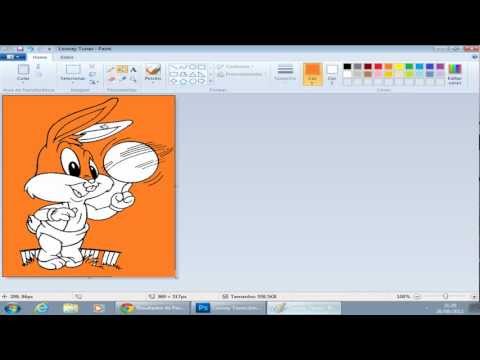
Desenhos para colorir no paint
... essa imagem aqui eu tô salvando aqui na área de trabalho com o nome desenhos para colorir aqui o nome desse personagem ...
Conclusão
Desenhos para colorir no Paint representam uma atividade acessível, divertida e cheia de possibilidades criativas. Com poucos recursos e muita imaginação, é possível transformar linhas simples em obras vibrantes. Seja para relaxar, presentear alguém ou desenvolver habilidades artísticas, essa prática merece espaço no seu dia a dia.
Portanto, não hesite em abrir o Paint, selecionar um desenho e começar a colorir. Cada traço e cada cor são uma oportunidade de expressão pessoal e uma lembrança de que a criatividade não precisa de ferramentas caras para florescer. Com dedicação e entusiasmo, você pode criar verdadeiras obras-primas diretamente no seu computador.
